windows10 PC音声を録音するには
windows10には「ボイスレコーダー」という録音機能が標準搭載されています。
この「ボイスレコーダー」を使うことで、PC内部音声を簡単に録音する事ができます。
今回は、「ボイスレコーダー」や録音ソフトを使いPC内の音声を録音する方法について紹介します。
「ボイスレコーダー」でパソコン内(windows10)の音声を録音する方法
ステレオミキサーを有効にする
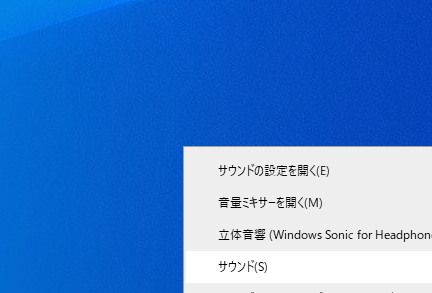
サウンド設定を表示する方法はいろいろありますが、簡単なのはタスクトレイのボリュームのアイコンを右クリック → サウンドから メニューを開けます
windows10「ボイスレコーダー」で音声を録音するには、まず「ステレオミキサー」を有効にする必要があります。
コントロールパネルからでもサウンドを開くことができます。
「スタート」から「設定」をクリックして、「システム」を開きます。
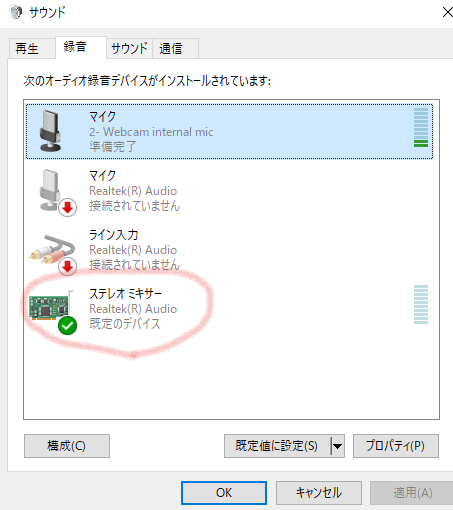
サウンドの中にステレオミキサーがあれば、大丈夫!
これがあれば、システム的にはテスクトップの音声を録音することができます。
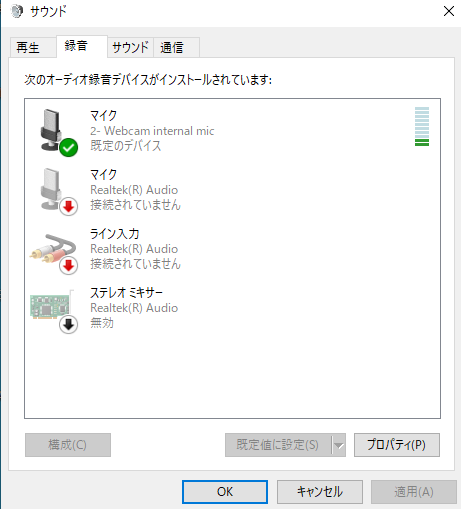
無効になっている場合は、右クリックで有効にしてください。
このステレオミキサーがあれば、デスクトップの録音準備はできています。
ここから、windows標準搭載のボイスレコーダーなどを利用して録音を進めていくことができます。